新手 AI Agent:Codex、Claude、WorkBuddy 安装指南
面向零基础新手的 AI Agent 上手教程:Codex、Claude、WorkBuddy 三款怎么选,以及每一款的注册、订阅、下载、安装完整步骤。
想入门 AI Agent,但不知道装哪一个?这篇教程讲清楚两件事:Codex、Claude、WorkBuddy 怎么选,以及每一款怎么注册安装。全程只讲图形界面,不需要写任何代码。
一、Codex、Claude、WorkBuddy 我应该选哪个?
先说明一下 AI 性能的问题:不可否认,国外的 AI 目前还是要领先国内一个级别。Codex 和 Claude 都是付费的,最低每月 20 美元,但如果要我推荐,我还是会推荐你装 Claude 和 Codex——选择一个能力强的工具,决定了它能帮你做的事情上限更高。
具体怎么选,取决于你的网络条件:
- 有科学上网的条件:Codex > Claude > WorkBuddy
- 没有科学上网的条件:WorkBuddy > Codex > Claude
三款工具的简单介绍:
| 工具 | 描述 |
|---|---|
| Codex | OpenAI 出品的 AI Agent,能力属于第一梯队。界面可切换中文,支持多任务并行,注册只要一个邮箱,是国外两款里对新手最友好的。 |
| Claude | Anthropic 出品的 AI 助手,编程和处理复杂任务的能力公认最强。 |
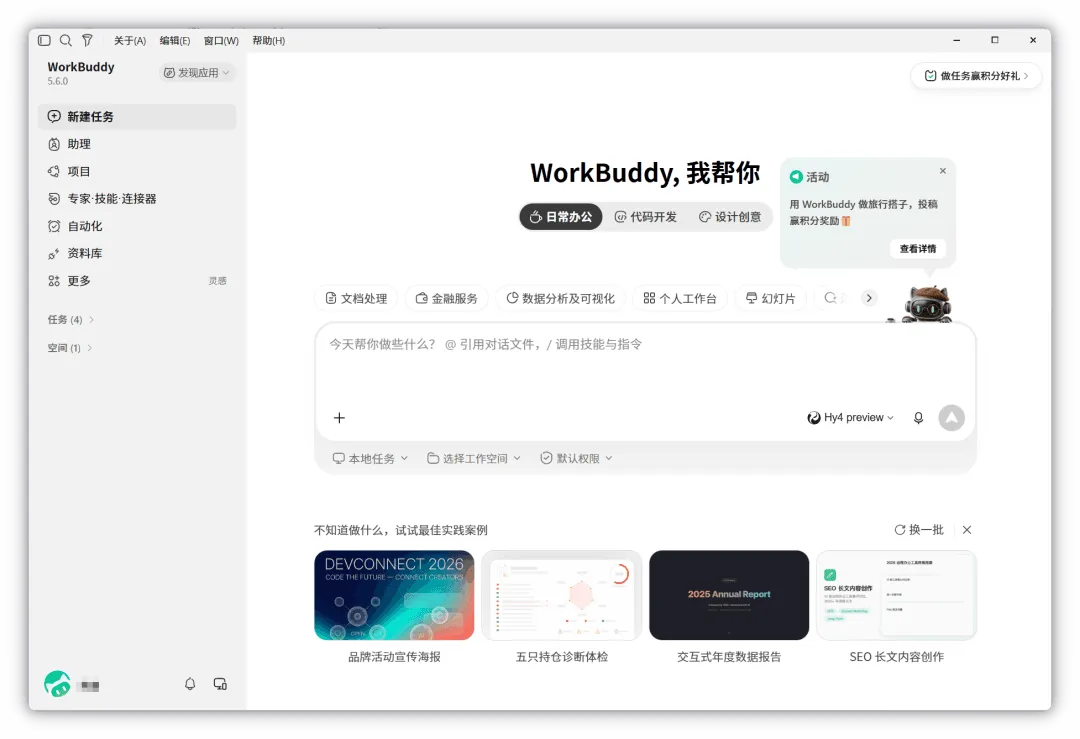
| WorkBuddy | 腾讯出品的 AI 办公工作台,国内直连零门槛,微信扫码登录,可在混元、DeepSeek、GLM、Kimi 等国产模型之间切换。短板是编程深度不如前两款。 |
📑 快速跳转:想装哪个,直接点
二、Codex 注册安装指南
前置条件:
- 科学上网环境(VPN),注册和日常使用全程都需要
- 一个 Google 邮箱,用来注册 ChatGPT 账号
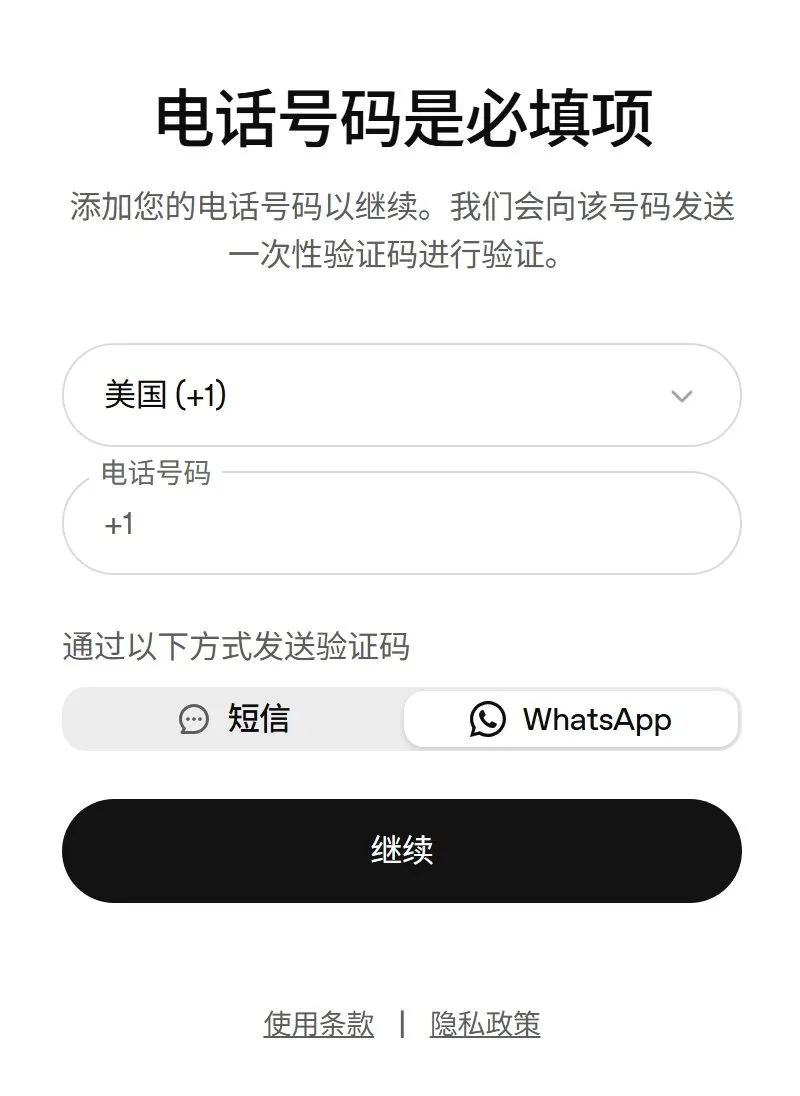
- 海外手机号收验证码(备用):注册或首次登录 Codex 时,有可能要求验证手机号。遇到的话用接码平台收一条验证码就能解决。
第 1 步:注册 ChatGPT 账号
打开 chatgpt.com,点击注册(Sign up),用 Google 邮箱按页面提示完成注册和验证。
第 2 步:订阅 ChatGPT Plus
Codex 包含在 ChatGPT 的套餐里,免费版额度只够简单体验,建议至少订阅 Plus(20 美元/月)。
订阅入口:登录 chatgpt.com → 点击头像 → 升级套餐(Upgrade)→ 选择 Plus → 按页面提示完成支付即可。这一步需要有海外信用卡。(国内可以用下面这种方式)
💡 推荐一个我也在用的会员充值平台:xh8.net。
国内用支付宝、微信就可以完成充值,充值之后直接是充到自己的账号上。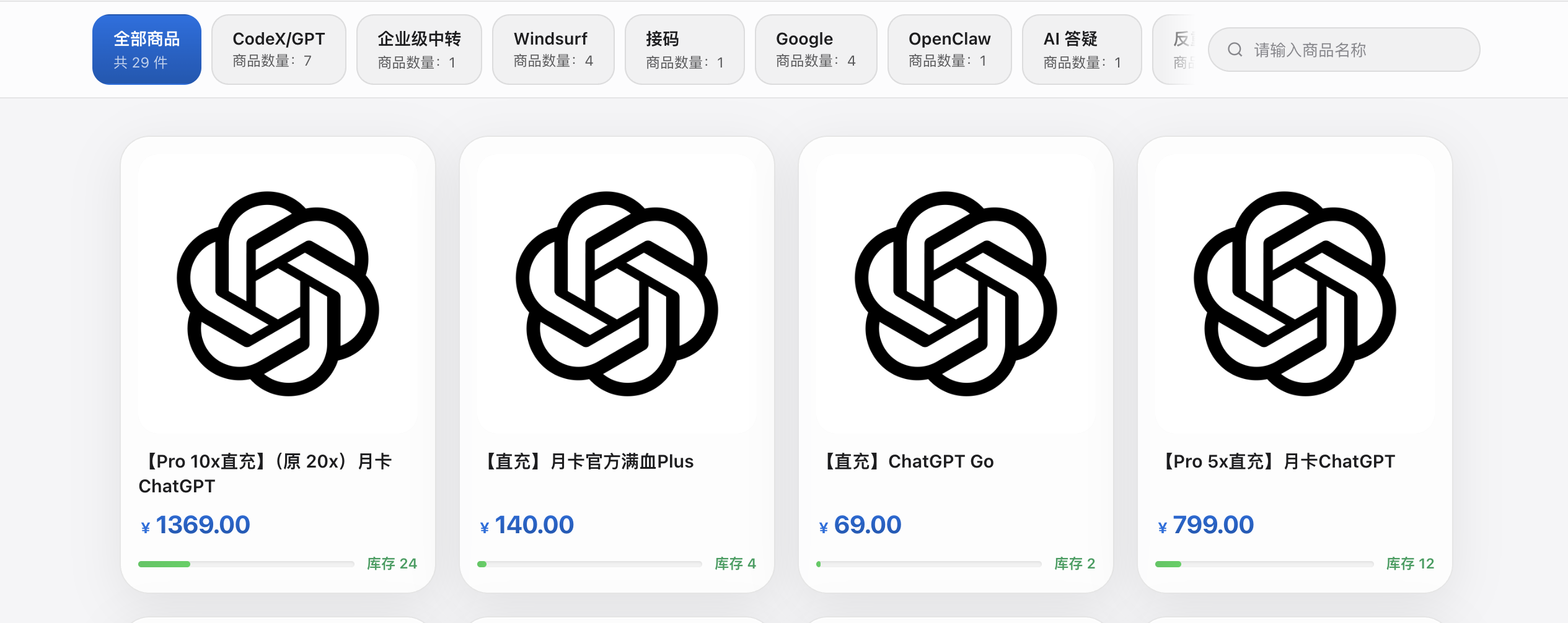
可以添加 QQ 1009569931 / 微信 RyanChen11111,进 AI 会员专属群,群内不定时发特价福利。
第 3 步:下载桌面版
Codex 的图形界面在官方桌面 App 里。打开官方页面 developers.openai.com/codex/app,点击 Download,选择你的系统(Windows / Mac)下载。

第 4 步:安装并登录
Windows 双击安装包安装;Mac 把图标拖进「应用程序」文件夹。打开后点击 Sign in,会自动跳转到浏览器,用刚才注册的 ChatGPT 账号登录授权,完成后自动跳回 App。
注意:登录时有可能要求验证手机号(如下图),这是正常流程,用接码平台收一条验证码即可。
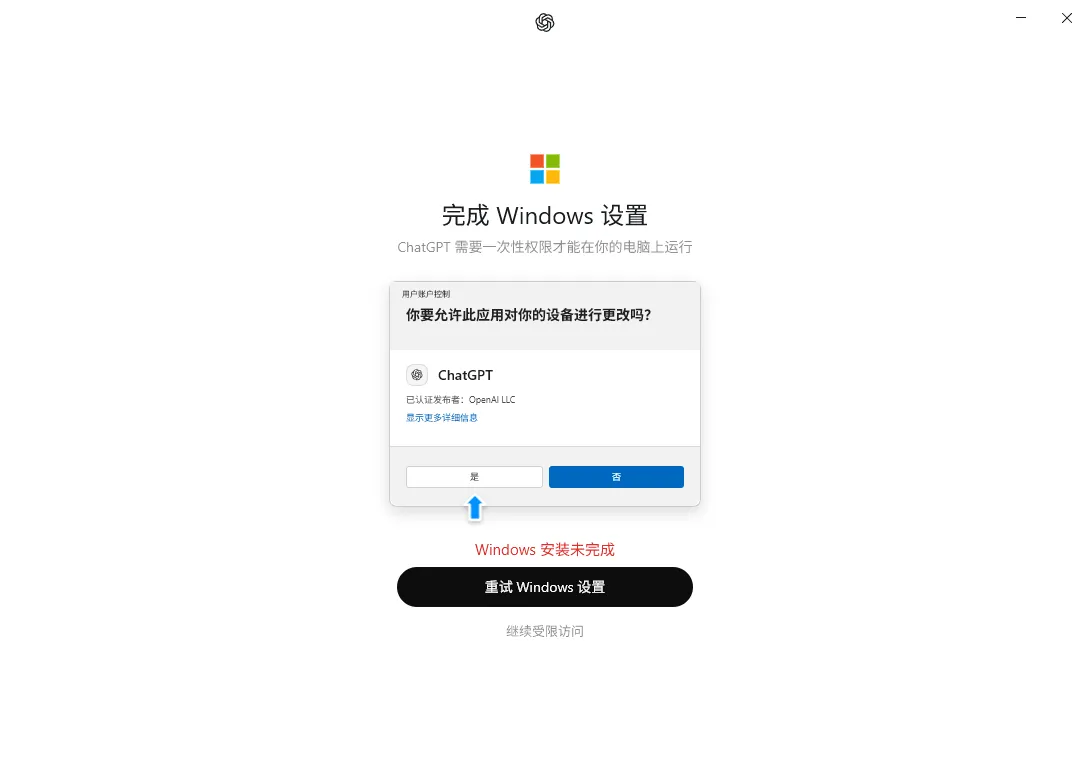
Windows 安装过程中如果弹出「用户账户控制」窗口,一定要点「是」,否则会提示「Windows 安装未完成」,点「重试 Windows 设置」再来一遍即可。
第 5 步:开始使用
在 App 顶部切换到 Codex,新建任务,直接用中文描述你想让它做的事就可以了。
三、Claude 注册安装指南
前置条件:
第 1 步:注册 Claude 账号
打开 claude.ai,选择 Continue with Google 用谷歌邮箱登录,或输入邮箱完成验证。
第 2 步:手机号验证
输入海外手机号,把收到的 6 位短信验证码填入,完成账号设置。注册成功后会收到一封官方欢迎邮件。

第 3 步:订阅 Pro
网页版免费可用,但额度有限,建议订阅 Pro(20 美元/月)。
订阅入口:登录 claude.ai → 点击 Upgrade → 选择 Pro → 按页面提示完成支付即可。这一步需要有海外信用卡。(国内可以用下面这种方式)
💡 推荐一个我也在用的会员充值平台:xh8.net。
国内用支付宝、微信就可以完成充值,充值之后直接是充到自己的账号上。可以添加 QQ 1009569931 / 微信 RyanChen11111,进 AI 会员专属群,群内不定时发特价福利。
第 4 步:下载桌面 App(可选)
打开官方下载页 claude.ai/download,选择 Windows 或 Mac 版本下载安装,用同一个账号登录。不想安装的话,直接用网页版 claude.ai 也可以,功能基本一致。

防封提醒
Claude 对账号环境比较敏感,日常使用注意三点:
- 尽量固定同一地区的 IP,不要频繁切换节点
- 尽量固定同一个浏览器、同一台设备
- 不要买卖账号、不要找代充,被封得不偿失
四、WorkBuddy 注册安装指南
三款里最简单的一个,没有任何前置条件:国内网络直接下载,微信扫码就能登录。免费体验版每月 500 积分,先用了再说。
第 1 步:下载安装包
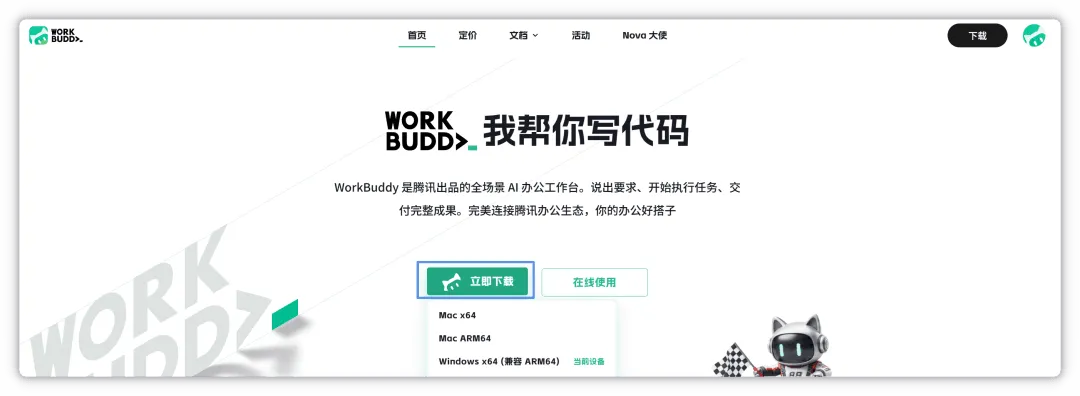
打开官网 workbuddy.cn,点击「立即下载」,网站会自动匹配你的设备。
注意:Windows 需要 Win 10 及以上系统;Mac 分 Intel 芯片(选 Mac x64)和 M 系列芯片(选 Mac ARM64),可以在「关于本机」里查看自己的芯片。
第 2 步:安装
- Windows:双击安装包,一路「下一步」到底
- Mac:双击 .dmg 文件,把 WorkBuddy 图标拖进「应用程序」文件夹
第 3 步:登录
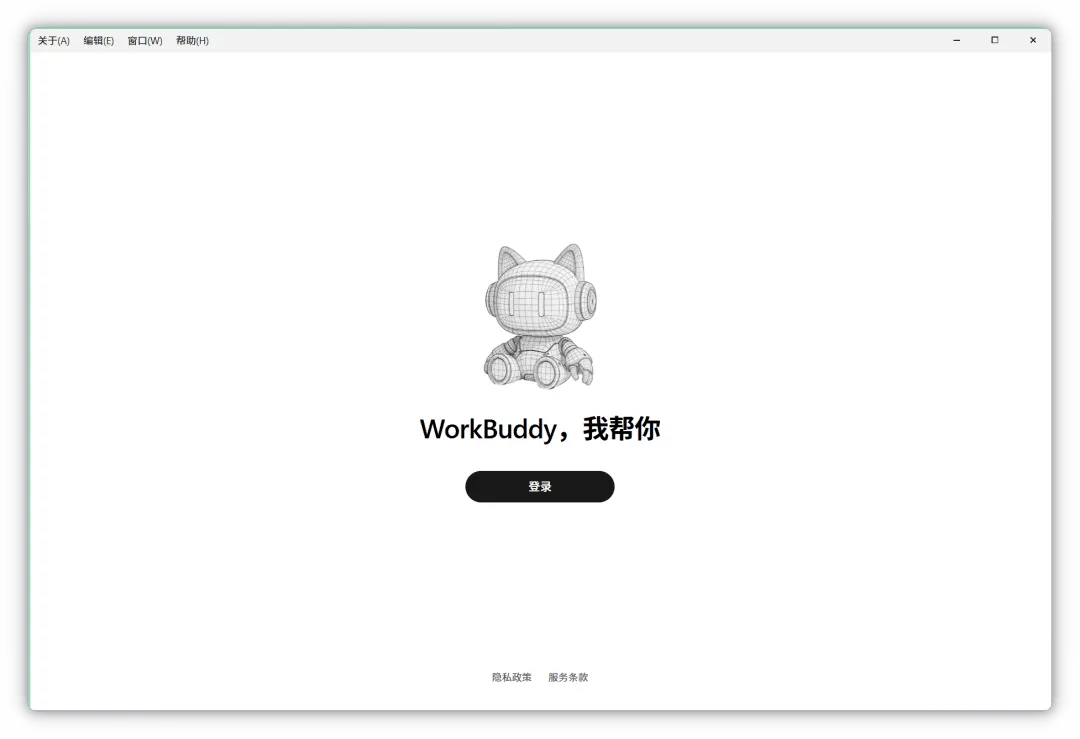
打开 WorkBuddy,点击「登录」:
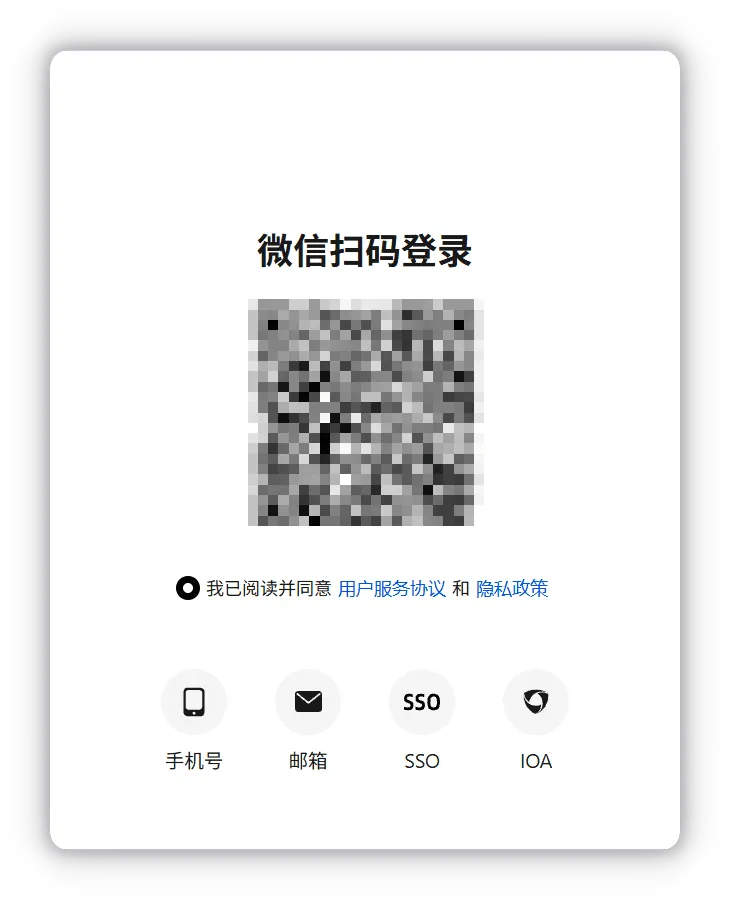
浏览器会自动打开登录页,勾选协议后用微信扫码即可登录,也可以切换手机号或邮箱。首次登录会自动完成注册,不需要额外操作。
第 4 步:开始使用
页面提示登录成功后回到客户端,就能看到主界面。在输入框里直接描述需求——写文档、做表格、做 PPT——它会自己拆解任务开始干活。